https //speedport.ip Login : Konfigurationsseite Speedport
Geben Sie in der oberen Adresszeile http://speedport.ip oder http://192.168.2.1 in Ihren Internet-Browser ein. Diese Adresse gilt für fast alle Speedports.
Bei den Speedports LTE und LTE 2 nutzen Sie ebenfalls die http://speedport.ip oder http://192.168.1.1 . Bestätigen Sie mit der “Enter”-Taste.
So öffnen Sie die Konfigurationsseite Ihres Speedport Routers
Um in das Konfigurationsmenü Ihres Speedport-Routers zu gelangen, gehen Sie bitte wie folgt vor:
1) Das Notebook oder Ihr Computer muss mit dem Speedport-Router entweder über ein Netzwerk-Kabel oder per WLAN verbunden sein.
2) Öffnen Sie einen beliebigen Internet-Browser (Microsoft Edge, Google Chrome etc.) auf Ihrem Notebook/PC.
3) Geben Sie in der oberen Adresszeile http://speedport.ip oder http://192.168.2.1 in Ihren Internet-Browser ein. Diese Adresse gilt für fast alle Speedports. Bei den Speedports LTE und LTE 2 nutzen Sie ebenfalls die http://speedport.ip oder http://192.168.1.1 . Bestätigen Sie mit der “Enter”-Taste.
4) Es erscheint die Anmeldeseite Ihres Speedports. Geben Sie das Gerätepasswort Ihres Routers ein und klicken Sie auf die Schaltfläche “Anmelden”. Bei erfolgreicher Anmeldung befinden Sie sich jetzt im Konfigurationsmenü.
Verbindung zum Speedport-Router sicherstellen
Wenn Sie ein Netzwerk-Kabel nutzen:
Verbinden Sie Ihr Notebook/PC mit dem mitgelieferten Netzwerk-Kabel an eine der gelben LAN-Buchsen Ihres Speedports-Routers.
Wenn Sie WLAN nutzen:
Sie können sich über WLAN anmelden. Stellen Sie sicher, dass am Speedport-Router die WLAN-Leuchtanzeige leuchtet. Bei Ihrem Computer, Tablet oder Smartphone muss WLAN eingeschaltet sein. Hier erfolgt die Anmeldung über den WLAN-Namen (SSID) und den WLAN-Schlüssel (WPA2).
Ihr Gerätepasswort, WLAN-Name (SSID) und WLAN-Schlüssel (WPA2) finden Sie auf der Rückseite des Speedport-Routers oder in Ihrem mitgelieferten Gerätepass.
Überprüfen Sie vorab, ob generell eine Netzwerkverbindung besteht
Schließen Sie alle Anwendungen und drücken Sie die Tasten “Windows und R” gleichzeitig. Die Windows-Taste finden Sie links unten auf Ihrer Tastatur. Sie gelangen nun in die Suche Ihres Windows Betriebssystems.
Geben Sie hier “cmd” ein. Es erscheint ein schwarzes Fenster.
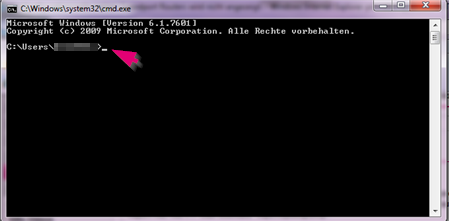
Tippen Sie in der markierten Position ping 192.168.2.1 (bei einem LTE-Router entsprechend ping 192.168.1.1) ein.
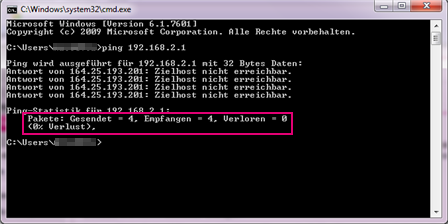
Ist eine Verbindung vorhanden, aber Sie kommen dennoch nicht in das Internet? Dann überprüfen Sie die Verbindungseinstellungen Ihres Betriebssystems. Eine Beschreibung dazu finden Sie im Reiter “Überprüfung der Internetverbindung im Betriebssystem”.
